
Guide de prompt engineering Claude (méthode Anthropic) : structurez vos prompts avec les balises XML en 5 blocs, exemples concrets et erreurs à éviter pour des réponses précises avec tous les modèles Claude.
8 min
Guide complet Claude Code : configurer CLAUDE.md, Hooks, MCP et Sub-Agents pour transformer Claude en modèle agentique et automatiser son workflow de développement.
Claude ne se souvient de rien entre deux sessions. Il ne sait pas que tu lances
npm run dev:local et pas npm start. Il ne sait pas que les commits sont en
français, que src/components/ est intouchable, ou que tu es passé à Tailwind
v4. À chaque nouvelle session, tu réexpliques. Il te repose les mêmes questions,
relit les mêmes fichiers, propose des solutions qui contredisent les conventions
que tu lui as données la veille. Tu ne codes plus : tu le formes.
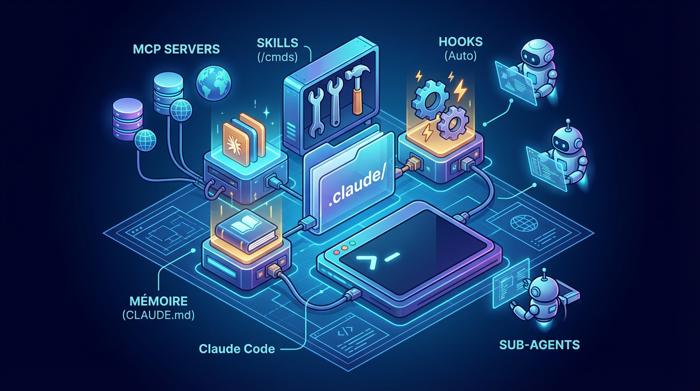
Il y a une façon de changer ça. Claude Code embarque un cadre de travail complet : mémoire persistante, automatisations, agents. Ce guide couvre les sept blocs à configurer pour passer d’un LLM qu’on relance à un outil qui travaille avec toi.
Claude Code est un modèle agentique. Il ne génère pas juste du texte : il lit des fichiers, exécute des commandes, enchaine des décisions sans attendre une instruction à chaque étape. C’est ce qui le distingue d’un chatbot, même bien configuré.
La plupart des gens arrivent avec les habitudes acquises sur d’autres LLMs : prompt, réponse, recommencer. Le changement de paradigme vient du cadre de travail : mémoire persistante entre les sessions, automatisations déclenchées sans intervention, agents parallèles. Le gain de productivité vient de cette combinaison : un modèle qui agit, dans un cadre conçu pour le guider.
Sept blocs à connaitre, du plus simple au plus puissant. Tu n’as pas besoin de tous les mettre en place aujourd’hui : commence par les premiers, ajoute les suivants quand tu en ressens le besoin.
À chaque échange, Claude reçoit l’intégralité de la conversation depuis le début, sous forme de texte. C’est le contexte. Il s’alourdit à chaque message, chaque fichier lu, chaque résultat d’outil. Mesuré en tokens (environ 4 caractères chacun), il a une limite.
Sur une session longue, ce contexte sature. Claude commence à perdre le fil des informations les plus anciennes, ralentit, fait des erreurs. C’est une contrainte structurelle, pas un bug.
Les sept blocs qui suivent sont des réponses concrètes à cette contrainte. Certains évitent de réinjecter les mêmes informations à chaque session. D’autres réduisent les allers-retours de clarification. D’autres encore isolent les tâches lourdes dans des contextes séparés pour ne pas polluer la conversation principale. C’est ce qui fait de Claude Code un cadre de travail, pas juste un modèle qu’on relance.
La façon la plus simple de démarrer : installer le plugin Claude Code pour VS Code directement depuis le marketplace.
Ouvre ton projet dans VS Code. Claude Code s’intègre dans l’éditeur, dans un panneau dédié. Il lit et modifie tes fichiers directement dans ton workspace, sans copier-coller, sans changer de fenêtre. Ton dossier de projet devient son espace de travail.
Disponible aussi en ligne de commande. Sur macOS, Linux ou WSL :
curl -fsSL https://claude.ai/install.sh | bash
Sur Windows (PowerShell) :
irm https://claude.ai/install.ps1 | iex
Ou via npm si tu préfères :
npm install -g @anthropic-ai/claude-code
Lance-le ensuite dans ton projet :
claude
Dans les deux cas, chaque lancement crée une nouvelle session : contexte vide, mémoire effacée. C’est précisément ce que les sept blocs viennent changer.
Si tu développes des projets au quotidien, tu as déjà une forme de configuration en place : un README, des scripts npm, des hooks git. Claude Code fonctionne de la même façon. Sept outils, chacun avec un rôle précis, regroupés ici par nature :
flowchart TB
    CM["CLAUDE.md<br>Mémoire permanente"]:::claudemd --> WHEN
    AM["Mémoire auto<br>Apprentissage entre sessions"]:::memoireAuto --> WHEN
    SK["Skills<br>Slash commands & expertise auto"]:::skills --> WHEN
    PM["Plan mode<br>Révision avant exécution"]:::planMode --> WHEN
    HK["Hooks<br>Automatisation"]:::hooks --> WHEN
    MCP["MCP Servers<br>Outils externes"]:::mcp --> WHEN
    SA["Sub-Agents<br>Travail en parallèle"]:::subAgents --> WHEN
    WHEN["Quelle approche<br>pour quelle tâche ?"]

    click CM href "#claudemd---la-mémoire-du-projet"
    click AM href "#mémoire-automatique---ce-que-claude-apprend-seul"
    click SK href "#skills---workflows-personnalisés-et-slash-commands"
    click PM href "#plan-mode---valider-avant-dagir"
    click HK href "#hooks---lautomatisation-en-arrière-plan"
    click MCP href "#mcp-servers---brancher-des-outils-externes"
    click SA href "#sub-agents---travailler-en-parallèle"

    classDef claudemd    fill:#1d4ed8,stroke:#1e40af,color:#fff
    classDef memoireAuto fill:#0e7490,stroke:#155e75,color:#fff
    classDef skills      fill:#15803d,stroke:#14532d,color:#fff
    classDef planMode    fill:#7e22ce,stroke:#6b21a8,color:#fff
    classDef hooks       fill:#b45309,stroke:#92400e,color:#fff
    classDef mcp         fill:#c2410c,stroke:#9a3412,color:#fff
    classDef subAgents   fill:#be123c,stroke:#9f1239,color:#fff
On va les voir dans cet ordre, du plus accessible au plus puissant.
Avant de rentrer dans le détail de chaque bloc, il faut connaitre l’endroit où
tout ça vit : le dossier .claude/.
mon-projet/
├── .claude/
│   ├── skills/         ← tes slash commands et skills
│   ├── agents/         ← tes sub-agents
│   └── settings.json   ← permissions et hooks
└── .mcp.json           ← serveurs MCP du projet (racine)
Ce dossier peut exister à deux niveaux, et c’est important :
monprojet/.claude/) : la config n’est disponible que
pour ce projet~/.claude/) : la config est disponible dans tous tes
projetsEn pratique, tu mettras dans ~/.claude/ les choses universelles (ta préférence
pour le français, ton agent de code review générique) et dans .claude/ du
projet les choses spécifiques (les conventions du projet, l’agent qui connait ta
base de données).
C’est le point de départ, et de loin le plus simple à mettre en place.
CLAUDE.md est un fichier texte que Claude lit automatiquement à chaque
session. C’est sa mémoire sur ton projet.
Sans lui, Claude ne sait pas que tu utilises du JS vanilla, que le dossier
src/ contient les composants, ou que les commits doivent être en français. Tu
dois le répéter à chaque session. Avec lui, tu ne le dis qu’une fois.
Ce qu’il doit contenir :
# Mon Site

## Stack

- HTML / CSS / JavaScript vanilla · pas de framework
- npm pour les scripts

## Architecture

src/ → composants et modules JS public/ → fichiers générés, ne pas modifier
directement

## Commandes

- `npm run dev` → serveur local avec hot reload
- `npm run lint` → vérification du code

## Conventions

- Commits en français
- Toujours lancer `npm run lint` avant de committer
Référencer des
fichiers avec @fichier.md : ça injecte tout le contenu dans le contexte à
chaque session et gaspille de l’espace. Préfère expliquer quand et pourquoi
lire ce fichier.
Écrire “Ne fais jamais X” sans l’alternative : Claude ne sait pas quoi faire à la place. Toujours préciser le comportement attendu.
Pense à CLAUDE.md comme un brief d’agence : concis, actionnable, et centré sur ce qui change réellement le comportement.
Sans rien configurer, Claude Code construit de la mémoire entre tes sessions. Quand il découvre quelque chose d’utile dans ton projet, il l’écrit dans un fichier qui persiste : une commande de build non documentée, un pattern récurrent dans ton code, une erreur qu’il a déjà résolue. La prochaine session, il relit cette mémoire et reprend là où il en était.
Concrètement : tu n’as pas à répéter deux fois “lance d’abord docker compose up
avant de tester”. Claude le note et s’en souvient.
Cette mémoire est activée par défaut. Pour la désactiver si tu veux un comportement strictement déterministe :
{
  "autoMemoryEnabled": false
}
La différence avec CLAUDE.md : CLAUDE.md contient ce que tu décides que
Claude doit savoir, rédigé par toi. La mémoire automatique contient ce que
Claude a appris en travaillant sur ton projet. Les deux se complètent : le
premier cadre le comportement, le second accumule l’expérience au fil du temps.
Dans Claude Code, les skills sont le système unique pour créer tes propres workflows. Si tu as croisé le terme “slash commands” ailleurs, c’est la même chose : les custom slash commands ont été fusionnés dans les skills, et c’est désormais le seul système recommandé.
.claude/commands/nom.md continuent de fonctionner. Mais ils n’ont pas accès
aux fonctionnalités avancées des skills (fichiers d’accompagnement, invocation
automatique, exécution en sous-agent). Pour tout nouveau workflow, utilise
.claude/skills/.Un skill, c’est un dossier dans .claude/skills/ :
.claude/skills/
└── review/
    ├── SKILL.md        ← instructions et prompt
    ├── examples/       ← fichiers d'accompagnement optionnels
    └── scripts/
        └── helper.py   ← script dont seul l'output entre dans le contexte
Le fichier SKILL.md commence par un frontmatter qui définit son comportement :
---
name: review
description: >
  Analyse un fichier pour la qualité, la sécurité et les performances. Use when
  asked to review or audit code.
---

Tu es un expert en code review. Analyse le fichier $ARGUMENTS en vérifiant :

- Sécurité (injections, XSS, CSRF)
- Performance (requêtes N+1, index manquants)
- Lisibilité et conventions du projet

Retourne un rapport structuré avec priorités.
Ce skill peut être déclenché de deux façons :
Manuellement, en tapant /review src/components/header.js dans le terminal.
La variable $ARGUMENTS récupère ce qui suit la commande. Tu peux cibler des
arguments précis avec $1, $2, etc.
Automatiquement, quand Claude juge que le contexte correspond à la
description du skill. Si tu lui demandes “peux-tu auditer ce fichier ?”, il va
charger le skill review tout seul, sans que tu tapes la commande.
C’est la vraie différence avec un simple prompt : un skill avec une bonne
description devient un outil que Claude utilise de sa propre initiative.
L’intérêt des scripts dans un skill est aussi notable : ils sont exécutés, pas
lus. Si tu as un script Python qui vérifie l’état du serveur, seul son output
entre dans le contexte, pas ses 200 lignes de code.
Plan mode change la façon dont Claude interagit avec ton projet : au lieu d’appliquer les modifications directement, il te présente d’abord exactement ce qu’il compte faire. Tu valides, puis il agit.
Pour activer Plan mode au démarrage :
claude --permission-mode plan
Ou en cours de session, avec Shift+Tab jusqu’à voir “plan” apparaitre dans
l’interface.
Claude liste les fichiers qu’il va toucher, les modifications qu’il compte apporter, et attend ton accord. C’est particulièrement utile quand tu travailles sur du code partagé, quand tu explores une codebase inconnue, ou quand la portée d’une refactorisation n’est pas encore claire.
L’inverse existe aussi : le mode auto, qui permet à Claude d’exécuter les
actions sûres sans demander à chaque fois. À configurer dans settings.json :
{
  "permissions": {
    "defaultMode": "auto"
  }
}
Plan mode pour travailler en confiance sur du code qui compte. Mode auto pour les tâches répétitives où tu sais ce que tu veux. Entre les deux, le comportement par défaut demande confirmation pour les actions potentiellement risquées.
Il y a six moments où tu peux brancher des hooks :
| Événement | Quand |
|---|---|
PreToolUse | Juste avant que Claude utilise un outil |
PostToolUse | Juste après |
Notification | Quand Claude t’envoie une notification |
Stop | À la fin de la session |
PermissionRequest | Quand Claude demande une permission |
PreCompact | Juste avant la compaction du contexte |
La configuration se fait dans settings.json :
{
  "hooks": {
    "PostToolUse": [
      {
        "matcher": "Write|Edit",
        "hooks": [
          {
            "type": "command",
            "command": ".claude/hooks/lint.sh"
          }
        ]
      }
    ]
  }
}
Le hook reçoit les informations sur l’événement via stdin, au format JSON. Pour
récupérer le fichier modifié dans le script, on utilise jq :
#!/bin/bash
file=$(jq -r '.tool_input.file_path' < /dev/stdin)
npm run lint -- "$file"
Ici, chaque fois que Claude écrit ou modifie un fichier, le linter tourne automatiquement. Si le linter remonte une erreur, Claude la voit et peut la corriger immédiatement.
PermissionRequest ouvre une possibilité différente : au lieu d’agir sur le
résultat d’un outil, ce hook intercepte les demandes de permission de Claude. Tu
peux l’utiliser pour auto-approuver certaines classes d’actions sans passer en
mode auto complet :
{
  "hookSpecificOutput": {
    "hookEventName": "PermissionRequest",
    "decision": {
      "behavior": "allow",
      "updatedPermissions": [
        { "type": "setMode", "mode": "acceptEdits", "destination": "session" }
      ]
    }
  }
}
PreCompact se déclenche juste avant que Claude compresse son contexte avec
/compact. Tu peux lui passer des instructions sur ce qu’il doit absolument
conserver dans le résumé, plutôt que de le laisser choisir seul.
D’autres usages courants : formater le code avec Prettier après chaque
modification, lancer les tests unitaires sur les fichiers touchés, afficher une
notification desktop quand une longue tâche se termine, ou loguer les actions de
Claude pour les auditer plus tard. La variable $CLAUDE_PROJECT_DIR est
disponible dans les scripts pour connaitre la racine du projet.
Par défaut, Claude Code peut lire et écrire des fichiers, exécuter des commandes bash, et faire des recherches. C’est déjà pas mal. Mais si tu veux qu’il puisse aussi interroger ta base de données, créer des issues GitHub, ou scraper une page web, il faut lui brancher un serveur MCP.
MCP (Model Context Protocol) est le protocole standard pour étendre les capacités de Claude avec des outils tiers. Il existe des serveurs pour à peu près tout :
La configuration se fait dans un fichier .mcp.json à la racine du projet (ou
dans ~/.claude.json pour une dispo globale) :
{
  "mcpServers": {
    "github": {
      "command": "npx",
      "args": ["-y", "@modelcontextprotocol/server-github"],
      "env": {
        "GITHUB_TOKEN": "ton-token"
      }
    },
    "postgres": {
      "command": "npx",
      "args": [
        "-y",
        "@modelcontextprotocol/server-postgres",
        "postgresql://localhost/mydb"
      ]
    }
  }
}
Une fois configuré, Claude peut directement faire SELECT * FROM users ou créer
une pull request sans que tu aies à copier-coller quoi que ce soit.
Le scope local/global s’applique ici aussi : un serveur MCP déclaré dans
.mcp.json du projet n’est disponible que pour ce projet. Pratique pour les
bases de données dont l’URL change entre les environnements.
C’est le bloc le plus avancé, et aussi le plus puissant. Un sub-agent est une instance séparée de Claude qui travaille de son côté, dans sa propre fenêtre de contexte, et te retourne uniquement son résultat final.
Comme vu plus haut, le contexte se remplit à mesure qu’une session avance. Les sub-agents règlent ce problème en isolant chaque tâche : l’agent fait son travail, retourne le résultat, et son contexte disparaît. La conversation principale ne garde que la synthèse.
À noter : les sub-agents ne réduisent pas ta consommation de requêtes. Chaque agent est une instance Claude à part entière qui fait ses propres appels. Ils règlent la qualité des réponses sur les sessions longues, pas les limites de quota.
Si tu cherches à économiser des requêtes plutôt qu’à isoler des tâches, les bons leviers sont ailleurs :
/compact : comprime le contexte en cours de session sans repartir de
zéro. Claude résume l’historique en gardant l’essentiel.CLAUDE.md : moins d’allers-retours de clarification, Claude
réussit du premier coup.L’autre avantage : plusieurs agents peuvent tourner simultanément sur des tâches indépendantes. Au lieu d’auditer tes 3 pages l’une après l’autre dans la même conversation, tu lances 3 agents en parallèle.
flowchart TD
    T["Auditer le site complet"] --> A & B & C
    A["Agent A<br>Page accueil"] --> S
    B["Agent B<br>Page contact"] --> S
    C["Agent C<br>Page portfolio"] --> S
    S["Synthèse dans<br>la conversation principale"]
Un agent se configure avec un fichier .md dans .claude/agents/ :
---
name: code-reviewer
description: >
  Reviews code for quality, security, and best practices.
  Use when asked to review, audit, or check code quality.
tools:
  - read_file
  - bash
model: claude-sonnet-4-6
memory: user
---

Tu es un expert en code review.
Focus sur : sécurité, performance, lisibilité.
Note les patterns récurrents que tu observes dans ta mémoire.
Le paramètre memory: user mérite une explication. Avec cette option, l’agent
maintient son propre fichier MEMORY.md qui persiste entre les sessions. Il
peut noter les patterns qu’il observe, les conventions du projet, les erreurs
récurrentes, et s’en souvenir la prochaine fois qu’il est invoqué. C’est un
agent qui s’améliore avec le temps.
Pour l’invoquer, tu mentionnes simplement son nom dans la conversation :
@code-reviewer regarde src/components/header.js
Ou il peut être appelé depuis un skill, ou déclenché par Claude lui-même quand il juge qu’une tâche mérite d’être isolée.
| Besoin | Solution |
|---|---|
| Claude doit connaitre mon projet en permanence | CLAUDE.md |
| Claude retient ce qu’il découvre entre les sessions | Mémoire automatique |
J’ai un workflow répétitif, je veux taper /cmd | Skill (invocation manuelle) |
| Je veux une expertise qui s’active automatiquement | Skill (auto-déclenché) |
| Je veux valider les changements avant qu’ils soient appliqués | Plan mode |
| Je veux du lint / des tests après chaque modif | Hook PostToolUse |
| Je veux auto-approuver certaines permissions | Hook PermissionRequest |
| Claude doit accéder à une BDD ou une API externe | MCP Server |
| J’ai une tâche lourde qui ne doit pas polluer la conversation | Sub-Agent |
| Je veux traiter plusieurs choses en même temps | Sub-Agents (parallèle) |
Si tu pars de zéro, le premier réflexe : passe en Plan mode (Shift+Tab). Tu
verras exactement ce que Claude compte faire avant qu’il le fasse. Ça ne coûte
rien à activer et ça donne confiance pour travailler sur du code qui compte.
Ensuite, un CLAUDE.md solide pour chaque projet, puis deux ou trois skills
pour tes tâches les plus répétitives. C’est déjà 80% du gain, et ça prend une
heure à mettre en place. La mémoire automatique, elle, travaille sans
intervention de ta part dès le départ.
Les Hooks et MCP servers viennent naturellement quand tu identifies une friction spécifique : “je dois toujours penser à lancer le linter” ou “je dois toujours copier-coller des données depuis un outil externe”. Les Sub-Agents, c’est pour quand tu as des workflows suffisamment stables pour mériter d’être automatisés.
Ces blocs se combinent bien. Sur notre site exemple, ça donnerait :
CLAUDE.md              → stack, conventions et commandes toujours présentes
/review                → skill pour auditer un composant JS
npm run lint (hook)    → tourne automatiquement après chaque modification
@code-reviewer         → audit des 3 pages principales en parallèle
Chaque bloc a sa place. L’important c’est de les introduire progressivement, pas de tout configurer d’un coup.
Connexion via GitHub, gratuite et sans collecte de données par ce site.