
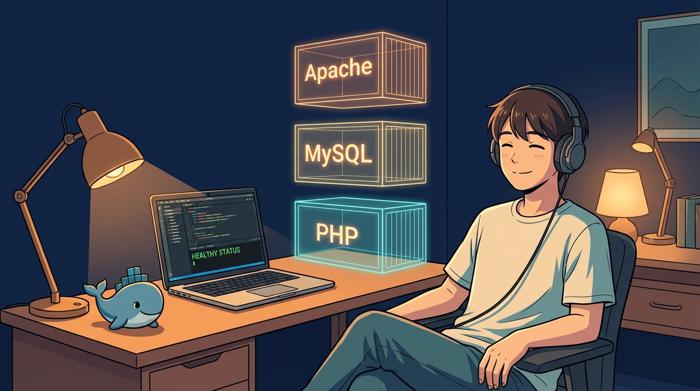
Mettre en place un stack LAMP avec Docker Compose sur Windows pour remplacer XAMPP ou WAMP. Comparatif perfs chiffré, guide pas-à-pas avec Apache, PHP 8.4, MySQL et PhpMyAdmin.
10 min
Toutes les commandes Docker du quotidien: conteneurs, images, volumes, réseaux et Docker Compose. Une commande par bloc, prête à copier-coller.

T’as déjà perdu 5 minutes à retrouver la bonne commande Docker? Que ce soit pour gérer des conteneurs, des volumes, des réseaux ou Docker Compose, cette référence regroupe toutes les commandes Docker essentielles que j’utilise au quotidien. Une commande par bloc, prête à copier-coller.
docker ps - Lister les conteneursAffiche les conteneurs en cours d’exécution:
docker ps
Tous les conteneurs, y compris ceux qui sont arrêtés (-a) ou uniquement leurs
IDs (-q):
docker ps -a
docker ps -q
docker run - Lancer un conteneurLa commande fondamentale de Docker. Elle crée et démarre un conteneur à partir
d’une image. Attention à ne pas la confondre avec docker start qui, lui,
redémarre un conteneur déjà existant.
Options à connaître:
-d : mode détaché (arrière-plan)-p hôte:conteneur : mappage de port--name : nom du conteneur-v hôte:conteneur : montage de volume-e VARIABLE=valeur : variable d’environnement-it : mode interactif avec terminalExemples courants:
docker run -d --name my-mongo -p 27017:27017 mongo
docker run -d --name my-wordpress -p 8080:80 -e WORDPRESS_DB_HOST=host.docker.internal:3306 wordpress
Entrer directement dans un conteneur au lancement:
docker run -it ubuntu bash
docker start my-mongo
docker stop my-mongo
docker restart my-mongo
docker rm - Supprimer un conteneurLe conteneur doit être arrêté au préalable:
docker rm my-mongo
Forcer la suppression même si le conteneur est en cours d’exécution (-f), ou
supprimer aussi les volumes associés (-v):
docker rm -f my-mongo
docker rm -v my-mongo
C’est probablement la commande qu’on cherche le plus souvent. Deux approches selon le contexte.
docker exec ouvre un nouveau processus dans un conteneur déjà en cours
d’exécution. C’est la méthode à privilégier:
docker exec -it my-mongo bash
Si
bashrépond “not found”, utilisersh. Les images basées sur Alpine Linux n’embarquent queshpar défaut.
docker exec -it my-mongo sh
docker attach se connecte au processus principal (PID 1) du conteneur, pas à
un nouveau shell. Utile pour voir ce que le processus affiche en live.
Attention: Ctrl+C envoie un signal au processus et peut stopper le conteneur.
Préférer Ctrl+P Ctrl+Q pour se détacher sans le tuer.
docker attach my-mongo
docker exec my-mongo ls /data/db
docker cp - Copier des fichiersPour récupérer ou envoyer un fichier sans avoir à monter un volume.
Du conteneur vers l’hôte:
docker cp my-mongo:/data/db/dump.bson ./dump.bson
De l’hôte vers le conteneur:
docker cp ./config.yml my-mongo:/etc/config.yml
docker logs - Consulter les logsdocker logs my-wordpress
Suivre les logs en temps réel:
docker logs -f my-wordpress
Les 100 dernières lignes, puis suite en temps réel:
docker logs -f --tail 100 my-wordpress
docker stats - Ressources en temps réeldocker stats
Pour des conteneurs spécifiques:
docker stats my-mongo my-wordpress
docker images
docker pull wordpress:latest
docker rmi my-custom-mongo:latest
Forcer la suppression:
docker rmi -f my-custom-mongo:latest
docker build - Construire une imagedocker build -t my-custom-mongo:latest ./mongo
Sans cache:
docker build -t my-app:latest --no-cache .
docker login et docker push - Publier une imageIl faut être authentifié avant de pouvoir pousser une image vers un registre:
docker login
Connexion à un registre privé:
docker login registry.example.com
Tagger l’image avant le push:
docker tag my-app:latest myrepo/my-app:latest
docker push myrepo/my-app:latest
Par défaut, les conteneurs sont isolés. Pour qu’ils communiquent entre eux, il faut les placer sur le même réseau.
docker network ls
docker network create my-network
docker network connect my-network my-mongo
docker network disconnect my-network my-mongo
Détails et liste des conteneurs connectés:
docker network inspect my-network
Les volumes permettent de persister les données en dehors du cycle de vie du conteneur. Sans volume, tout est perdu à la suppression du conteneur.
docker volume ls
docker volume create mongo-data
docker volume rm mongo-data
Chemin réel sur l’hôte et métadonnées:
docker volume inspect mongo-data
Monter un volume au lancement:
docker run -d --name my-mongo -v mongo-data:/data/db mongo
Docker Compose orchestre plusieurs conteneurs définis dans un fichier
docker-compose.yml. Idéal pour les environnements de dev avec plusieurs
services (app, base de données, cache…).
docker-compose(ancienne syntaxe avec tiret) fonctionne toujours mais la syntaxe officielle est désormaisdocker compose(intégrée au CLI Docker).
docker compose up
Mode détaché:
docker compose up -d
Reconstruction des images avant démarrage:
docker compose up -d --build
Arrête et supprime les conteneurs et réseaux:
docker compose down
Supprime aussi les volumes:
docker compose down -v
docker compose logs -f
Logs d’un service spécifique:
docker compose logs -f app
docker compose ps
docker compose restart
docker compose exec app bash
docker compose exec app sh
Commande directe dans un service:
docker compose exec db psql -U postgres
docker inspect retourne un JSON complet sur un conteneur, une image, un réseau
ou un volume. Utile pour déboguer la configuration réseau ou les montages.
docker inspect my-mongo
Extraire l’IP du conteneur:
docker inspect -f '{{range .NetworkSettings.Networks}}{{.IPAddress}}{{end}}' my-mongo
Vérifier les volumes montés:
docker inspect -f '{{json .Mounts}}' my-mongo
Docker accumule vite des images, conteneurs et volumes inutilisés. Un nettoyage régulier évite de saturer le disque.
Supprime les conteneurs arrêtés, images orphelines et réseaux vides:
docker system prune
Inclut aussi les images non utilisées par un conteneur actif:
docker system prune -a
Sans confirmation:
docker system prune -a -f
Arrêter tous les conteneurs:
docker stop $(docker ps -aq)
Supprimer tous les conteneurs:
docker rm $(docker ps -aq)
Supprimer toutes les images:
docker rmi $(docker images -q)
Sources et références:
Connexion via GitHub, gratuite et sans collecte de données par ce site.